드라이브 배송 · 검수
완성분은 구글 드라이브로, 검수는 거기서
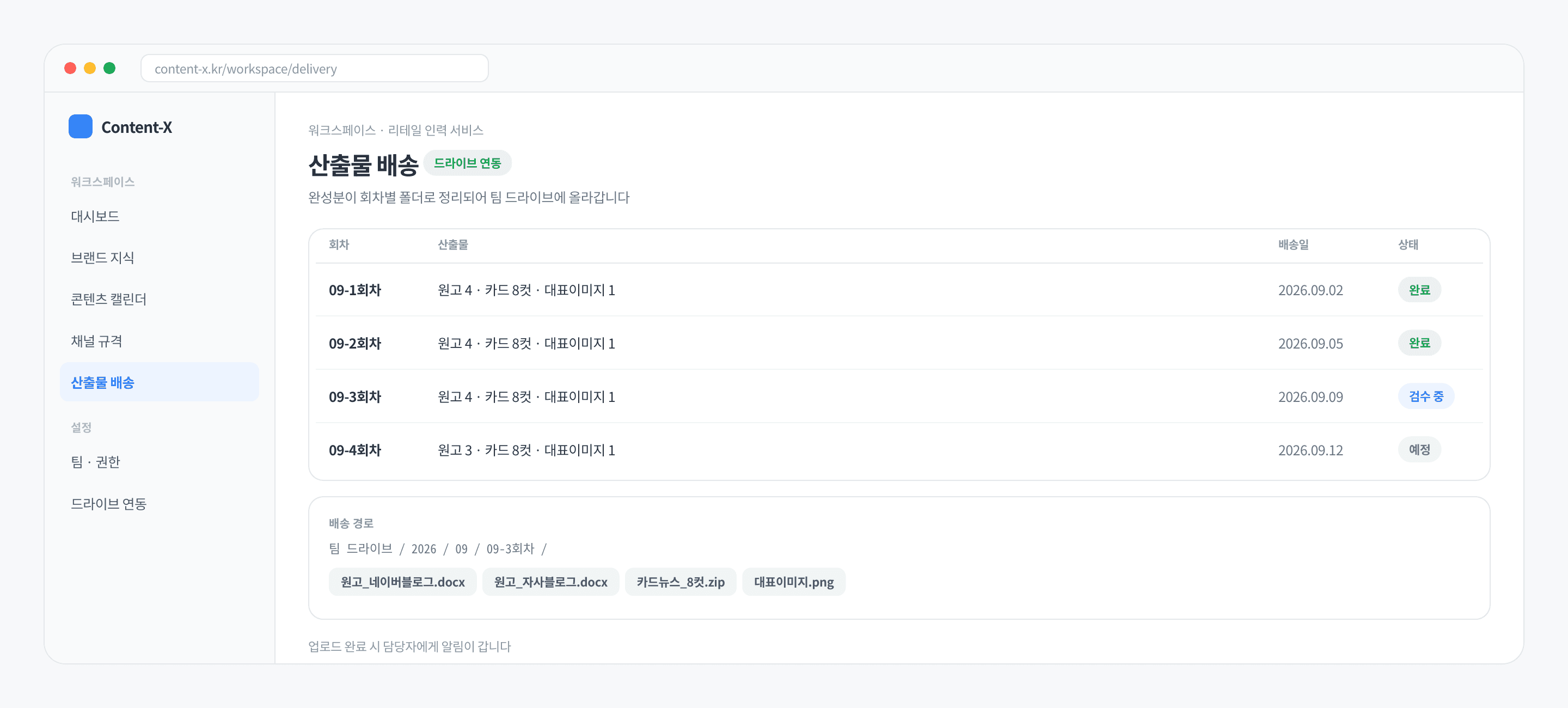
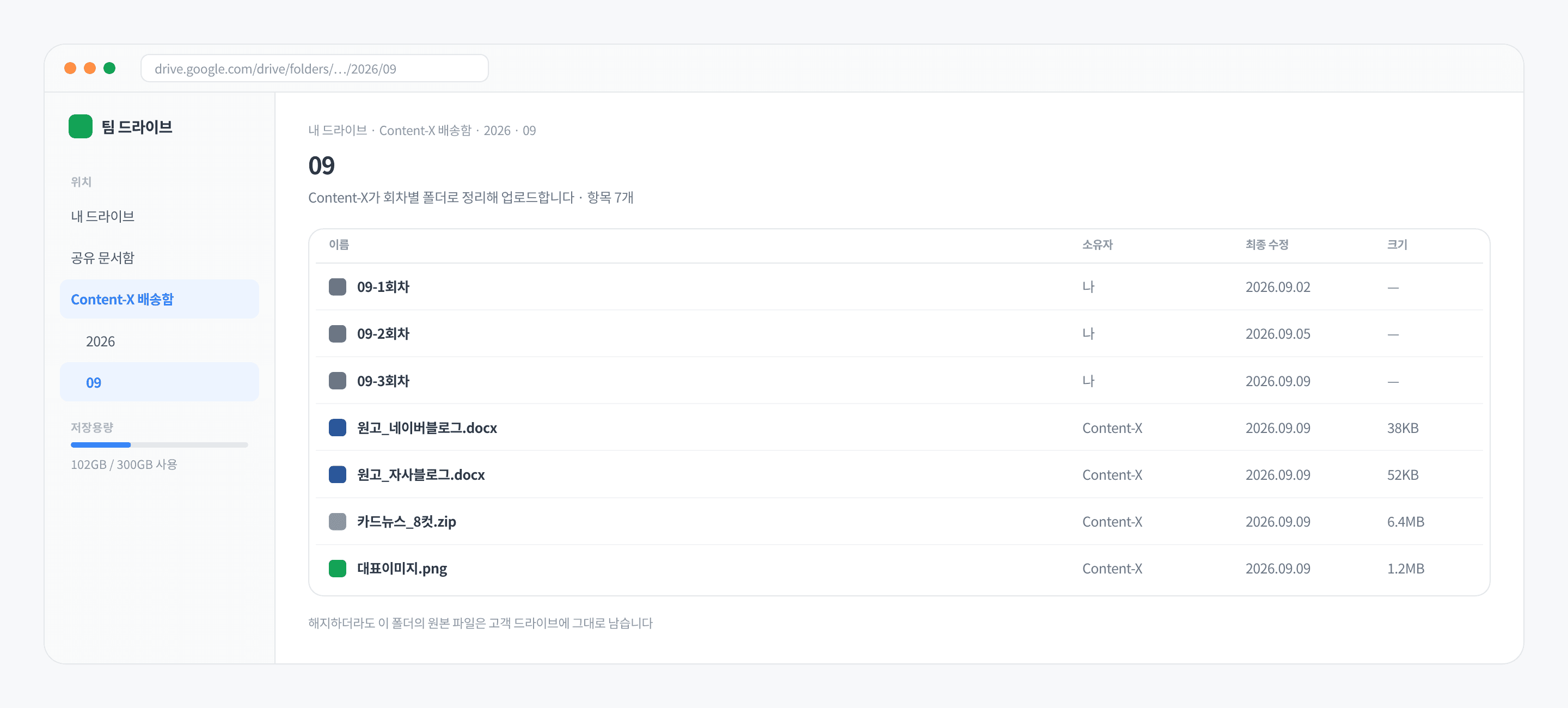
결과물을 찾으러 콘솔에 들어올 필요가 없게 합니다. 회차가 끝나면 원고와 이미지가 «브랜드 / 날짜_주제» 폴더로 드라이브에 올라가고 담당자에게 알림이 갑니다. 팀은 드라이브에서 바로 열어 검수합니다.
카드 등록 없이 14일 · 300크레딧. 데모는 가상 브랜드로 실제 콘솔을 둘러보는 읽기 전용 화면입니다.
지금 되는 것
오늘 가입하면 바로 쓰는 기능만 적었습니다
- 개인 「내 드라이브」(일반 gmail도 됩니다): 「내 구글 계정으로 연결」 한 번이면 「콘텐츠X · 브랜드명」 폴더가 생기고 그리로 올라갑니다. 그동안 못 올라간 회차도 연결하는 순간 다시 올라갑니다.
- 회사 「공유 드라이브」: 받을 폴더를 편집자로 공유하고 폴더 주소를 붙여 넣으면 그 자리에서 연결을 확인합니다.
- 회차마다 폴더가 만들어지고 이미지는 그 안의 「이미지」 폴더에 들어갑니다. 회차가 많으면 「달별 폴더로 나눠 넣기」를 켭니다.
- 같은 회차를 다시 만들면 파일 내용만 바뀝니다. 공유해 둔 링크는 그대로 살아 있습니다.
- 배송 검수(자동): 원고가 가리키는 파일이 폴더에 실제로 있는지, 「함께 읽으면 좋은 글」의 제목이 이미 발행된 글인지 대조해 어긋나면 알림 메일과 회차 기록의 「확인할 점」에 적습니다.
- 원고 점검(켜면): 꼭 들어가야 할 문구(면책 문구 등), 쓰면 안 되는 표현, 해시태그 개수를 배송 직전에 셉니다.
- 드라이브를 연결하지 않아도 「보관함」에서 회차 단위로 한꺼번에 내려받을 수 있습니다.
이렇게 씁니다
콘솔에서 누르는 순서 그대로
- 01
브랜드 → 「보관함 → 배송 폴더 → 폴더 정하기」
개인 계정이면 「내 구글 계정으로 연결」, 회사 공유 드라이브면 폴더 주소 칸을 씁니다.
- 02
(공유 드라이브일 때) 폴더를 「편집자」로 공유합니다
기본값이 「뷰어」라 그대로 두면 파일을 넣지 못합니다. 연결 확인이 안 되면 이유를 그 자리에서 알려 드립니다.
- 03
회차를 만들면 자동으로 올라갑니다
원고는 워드, 이미지는 파일로 회차 폴더에 들어가고 담당자에게 알림이 갑니다.
- 04
드라이브에서 검수합니다
「확인할 점」이 있으면 메일과 회차 기록에 무엇을 고치면 되는지까지 적혀 있습니다.
실제 화면
제품 화면을 그대로 찍었습니다
한계와 확인할 점
할 수 없는 것도 같은 무게로 적습니다
- 개인 드라이브 연결은 구글의 drive.file 권한만 씁니다. 콘텐츠X가 만든 파일과 폴더만 다루고, 드라이브의 다른 파일은 보거나 바꾸지 못합니다.
- 폴더 주소로 연결하는 방법은 우리 회사 소유의 공유 드라이브 폴더만 됩니다. 개인 내 드라이브 폴더 주소는 구글 정책상 파일이 올라가지 않아 계정 연결을 안내합니다.
- 자동 검수는 파일 개수·이름·발행 여부 대조까지입니다. 사실·수치·법령 표현은 담당자가 최종 확인해야 합니다.
- 연결을 끊어도 이미 드라이브에 올라간 파일은 그대로 남습니다.
자주 묻는 것
가입 전에 많이 물어보시는 것
회사 공유 드라이브가 없는 일반 gmail 계정도 되나요?
됩니다. 「내 구글 계정으로 연결」로 개인 내 드라이브에 받으시면 됩니다.
콘텐츠X가 제 드라이브의 다른 파일을 볼 수 있나요?
볼 수 없습니다. 콘텐츠X가 직접 만든 「콘텐츠X · 브랜드명」 폴더와 그 안의 파일만 다룹니다. 구글 계정 「보안 → 타사 앱 및 서비스」에서 언제든 권한을 지울 수 있습니다.
해지하면 파일은 어떻게 되나요?
드라이브에 받은 원고와 이미지는 고객 드라이브에 그대로 남습니다.
배송이 실패하면요?
결과물 자체는 정상으로 남고 「보관함」에서 받을 수 있습니다. 개인 계정 연결은 연결하는 순간 그동안 못 올라간 회차를 다시 올립니다(크레딧 없음).